CONFIGURACIÓN DE WINDOWS
En informática,
la configuración es un
conjunto de datos que determina el valor de algunas variables de un programa o de un sistema
Operativo, estas opciones generalmente son cargadas en su inicio y
en algunos casos se deberá reiniciar para poder ver los cambios, ya que el
programa no podrá cargarlos mientras se esté ejecutando, si la configuración
aún no ha sido definida por el usuario (personalizada), el programa o sistema cargará
la configuración por defecto (predeterminada).
Todo esto lo podemos encontrar en
panel de control:

El fondo de Escritorio
 El fondo de Escritorio (también llamado fondo de pantalla o wallpaper) es la imagen sobre la cual se sitúan los iconos del escritorio. La veremos continuamente cuando trabajemos con el ordenador, por eso debe de ser una imagen agradable y que nos permita ver claramente los iconos.
En la parte inferior de la ventana Personalización vemos el botón Fondo de escritorio desde el que podemos cambiarlo. Si pulsamos sobre él se abrirá una ventana como la siguiente:
El fondo de Escritorio (también llamado fondo de pantalla o wallpaper) es la imagen sobre la cual se sitúan los iconos del escritorio. La veremos continuamente cuando trabajemos con el ordenador, por eso debe de ser una imagen agradable y que nos permita ver claramente los iconos.
En la parte inferior de la ventana Personalización vemos el botón Fondo de escritorio desde el que podemos cambiarlo. Si pulsamos sobre él se abrirá una ventana como la siguiente:
 En Ubicación de la imagen, podemos elegir entre los fondos que Windows 7 incluye o utilizar alguna imagen de la Biblioteca imágenes. También nos permite elegir entre las fotografías con mejor clasificación y Colores sólidos.
Puedes utilizar de fondo cualquier imagen, a pesar de que no se encuentren en estas carpetas. Tan sólo debes pulsar Examinar... para buscarla.
Windows 7 permite poner más de una imagen como fondo de pantalla. Se trata de un fondo dinámico que va cambiando la imagen a mostrar como si se tratara de una presentación.
Para hacerlo, deberemos pulsar Seleccionar todo o Borrar todo para marcar y desmarcar todas las imágenes de la carpeta que hayas seleccionado con un sólo clic.
También puedes marcar una categoría pulsando sobre ella (por ejemplo, haciendo clic sobre Personajes) o marcarlas individualmente pasando el cursor sobre una imagen y marcando la casilla que aparecerá.
Si seleccionamos más de una imagen nos permitirá las opciones Cambiar imagen cada y Orden aleatorio. Esto nos deja elegir si las mostrará aleatoriamente o en el orden que aparezcan en la lista, además de la frecuencia de cambio: 10 segundos, 30 segundos, 30 minutos, 1 día, etc.
En la opción Posición de la imagen establecemos cómo se mostrará la imagen en caso de que sus dimensiones no coincidan con las de la pantalla:
En Ubicación de la imagen, podemos elegir entre los fondos que Windows 7 incluye o utilizar alguna imagen de la Biblioteca imágenes. También nos permite elegir entre las fotografías con mejor clasificación y Colores sólidos.
Puedes utilizar de fondo cualquier imagen, a pesar de que no se encuentren en estas carpetas. Tan sólo debes pulsar Examinar... para buscarla.
Windows 7 permite poner más de una imagen como fondo de pantalla. Se trata de un fondo dinámico que va cambiando la imagen a mostrar como si se tratara de una presentación.
Para hacerlo, deberemos pulsar Seleccionar todo o Borrar todo para marcar y desmarcar todas las imágenes de la carpeta que hayas seleccionado con un sólo clic.
También puedes marcar una categoría pulsando sobre ella (por ejemplo, haciendo clic sobre Personajes) o marcarlas individualmente pasando el cursor sobre una imagen y marcando la casilla que aparecerá.
Si seleccionamos más de una imagen nos permitirá las opciones Cambiar imagen cada y Orden aleatorio. Esto nos deja elegir si las mostrará aleatoriamente o en el orden que aparezcan en la lista, además de la frecuencia de cambio: 10 segundos, 30 segundos, 30 minutos, 1 día, etc.
En la opción Posición de la imagen establecemos cómo se mostrará la imagen en caso de que sus dimensiones no coincidan con las de la pantalla:

- Rellenar. Esta vista resulta útil si la imagen es más grande que nuestra pantalla, se mostrará con su tamaño original de forma que parte de la imagen no se verá. Si la imagen es más pequeña, se expandirá para ocupar toda la superficie del escritorio.
- Ajustar. Se mostrará la imagen con su tamaño original, rellenando con un color sólido la zona que no sea capaz de cubrir.
- Expandir. La imagen se ajustará al tamaño del Escritorio, haciéndose más grande, o pequeña, según el caso.
- Mosaico. Coloca la imagen en la esquina superior izquierda, y si queda espacio, va repitiendo la imagen.
- Centro. La imagen se centrará en el Escritorio. Si es de un tamaño menor, se mostrará un marco alrededor y si es mayor, sólo se mostrará la parte central de la imagen.
Debemos tener en cuenta las imágenes que vayamos a visualizar para elegir la posición, para evitar que se distorsione y conseguir que esté a nuestro gusto. Ten en cuenta también que si eliges varias imágenes para un fondo de pantalla dinámico es posible que no todas tengan el mismo tamaño, por lo que las opciones Ajustar o Centrar pueden ser las más acertadas.
Cuando tengas todo a tu gusto, pulsa Guardar cambios.
 Existen otras formas de modificar el fondo de pantalla sin acceder a esta ventana. Por ejemplo:
- Si estamos dibujando o retocando una imagen con el Paint (recuerda que se trata de un programa incluido en Windows 7), podemos pulsar en el botón
 .
.
- Si estamos navegando por internet y nos gusta una imagen también podemos hacer clic con el botón derecho del ratón sobre ella y escoger la opción Establecer como fondo. Para escoger las imágenes más adecuadas es importante conocer la resolución y el tamaño de nuestra pantalla. Más adelante aprenderemos cómo conocer esta información.

- También desde el menú contextual podemos Establecer como fondo de escritorio una foto que estemos visualizando con el Visualizador de fotos de Windows.
El fondo de Escritorio (también llamado fondo de pantalla o wallpaper) es la imagen sobre la cual se sitúan los iconos del escritorio. La veremos continuamente cuando trabajemos con el ordenador, por eso debe de ser una imagen agradable y que nos permita ver claramente los iconos. Existen otras formas de modificar el fondo de pantalla sin acceder a esta ventana. Por ejemplo:.La pantalla
Desde Panel de control > Apariencia y personalización > Pantalla podemos acceder a algunas opciones interesantes relacionadas con la pantalla.
 La pantalla inicial nos deja elegir entre tres tamaños diferentes para los elementos de la pantalla. Si tenemos dificultades de visión podemos cambiar el tamaño al que más cómodo nos resulte, ya que puede resultar engorroso tener que utilizar la lupaconstantemente. Además, en el panel izquierdo encontramos otras opciones como:
Calibrar el color: Sólo podemos configurar esta opción si tenemos permisos de administrador. Nos ayudará a ver los colores correctamente. Si pulsamos en esta opción se iniciará un asistente. Al hacer clic en el botón Siguiente de la zona inferior nos irá explicando cómo realizar la calibración paso a paso.
Ajustar texto ClearType: Permite activar o desactivar el ClearType mediante una casilla. Es conveniente dejarlo activado, porque mejora la visualización del texto en pantalla.
Establecer tamaño del texto personalizado: Nos permite cambiar el tamaño del texto mediante un valor porcentual. Podemos ver una vista previa de cómo se verá el texto.
También podemos Cambiar la configuración de la pantalla para cambiar su apariencia. Veremos en profundidad esta ventana en el siguiente apartado.
La pantalla inicial nos deja elegir entre tres tamaños diferentes para los elementos de la pantalla. Si tenemos dificultades de visión podemos cambiar el tamaño al que más cómodo nos resulte, ya que puede resultar engorroso tener que utilizar la lupaconstantemente. Además, en el panel izquierdo encontramos otras opciones como:
Calibrar el color: Sólo podemos configurar esta opción si tenemos permisos de administrador. Nos ayudará a ver los colores correctamente. Si pulsamos en esta opción se iniciará un asistente. Al hacer clic en el botón Siguiente de la zona inferior nos irá explicando cómo realizar la calibración paso a paso.
Ajustar texto ClearType: Permite activar o desactivar el ClearType mediante una casilla. Es conveniente dejarlo activado, porque mejora la visualización del texto en pantalla.
Establecer tamaño del texto personalizado: Nos permite cambiar el tamaño del texto mediante un valor porcentual. Podemos ver una vista previa de cómo se verá el texto.
También podemos Cambiar la configuración de la pantalla para cambiar su apariencia. Veremos en profundidad esta ventana en el siguiente apartado.
Calibrar el color: Sólo podemos configurar esta opción si tenemos permisos de administrador. Nos ayudará a ver los colores correctamente. Si pulsamos en esta opción se iniciará un asistente. Al hacer clic en el botón Siguiente de la zona inferior nos irá explicando cómo realizar la calibración paso a paso. Ajustar texto ClearType: Permite activar o desactivar el ClearType mediante una casilla. Es conveniente dejarlo activado, porque mejora la visualización del texto en pantalla. Establecer tamaño del texto personalizado: Nos permite cambiar el tamaño del texto mediante un valor porcentual. Podemos ver una vista previa de cómo se verá el texto. También podemos Cambiar la configuración de la pantalla para cambiar su apariencia. Veremos en profundidad esta ventana en el siguiente apartado.11.7. Cambiar la apariencia de la pantalla
 Desde la ventana Cambiar apariencia de la pantalla podemos elegir aspectos como la resolución o la orientación de la pantalla, entre otras.
Podemos acceder a esta ventana haciendo clic con el botón derecho del ratón en una zona libre del Escritorio y eligiendo la opción Resolución de pantalla en el menú contextual. O también, podemos acceder desde el Panel de control > Apariencia y personalización > Pantalla > Cambiar configuración de la pantalla.
Desde la ventana Cambiar apariencia de la pantalla podemos elegir aspectos como la resolución o la orientación de la pantalla, entre otras.
Podemos acceder a esta ventana haciendo clic con el botón derecho del ratón en una zona libre del Escritorio y eligiendo la opción Resolución de pantalla en el menú contextual. O también, podemos acceder desde el Panel de control > Apariencia y personalización > Pantalla > Cambiar configuración de la pantalla.
 Hemos de tener en cuenta, que los valores que se pueden establecer, dependen del monitor y la tarjeta gráfica de cada equipo.
- El desplegable Pantalla nos permite elegir entre las pantallas que tenemos conectadas, en caso de que tengamos más de una (por ejemplo, porque tengamos el televisor conectado al ordenador).
- La resolución es el tamaño de píxeles que tomará la pantalla. En la imagen podemos ver que se usa un tamaño de 1280 x 1024 píxels.
Cuanto más grande sea el tamaño, más píxeles habrán y más pequeños serán. Por eso, los diferentes elementos, como iconos o ventanas, se verán más pequeños, pero dispondremos de mayor área de trabajo.
- La orientación nos permite voltear la imagen de la pantalla.
- También encontramos una serie de enlaces que nos permiten modificar otras opciones. Para ver laConfiguración avanzada... visita este avanzado.
Hemos de tener en cuenta, que los valores que se pueden establecer, dependen del monitor y la tarjeta gráfica de cada equipo.
- El desplegable Pantalla nos permite elegir entre las pantallas que tenemos conectadas, en caso de que tengamos más de una (por ejemplo, porque tengamos el televisor conectado al ordenador).
- La resolución es el tamaño de píxeles que tomará la pantalla. En la imagen podemos ver que se usa un tamaño de 1280 x 1024 píxels.
Cuanto más grande sea el tamaño, más píxeles habrán y más pequeños serán. Por eso, los diferentes elementos, como iconos o ventanas, se verán más pequeños, pero dispondremos de mayor área de trabajo.
- La orientación nos permite voltear la imagen de la pantalla.
- También encontramos una serie de enlaces que nos permiten modificar otras opciones. Para ver laConfiguración avanzada... visita este avanzado.  Las características que indiquemos se aplicarán a la pantalla seleccionada en ese momento. De modo que si tenemos dos pantallas conectadas, podremos establecer una resolución diferente para cada una de ellas.
Cuando tengamos conectados más de dos monitores podremos marcar la opción Extender el escritorio a este monitor. Esto nos permitirá ver el mismo escritorio utilizando ambos a la vez. No mostrarán lo mismo sino que dispondrán del doble de espacio para las ventanas, por lo que actuarán como si fuese el mismo, pero panorámico. Cuando desplacemos el cursor hasta sacarlo por el lateral de uno, aparecerá en el otro monitor. Esto es muy útil si solemos trabajar con muchas ventanas.
Cuando pulsemos Aceptar o Aplicar tras cambiar los colores y la resolución, el sistema tomará la nueva configuración y mostrará un cuadro de diálogo con una cuenta atrás. Si no pulsamosConservar cambios antes de que la cuenta acabe, se restablecen los valores anteriores. Esto es útil, por ejemplo, si elegimos una configuración que no funciona correctamente en el monitor o el adaptador y se queda la pantalla negra. En este caso, sólo habremos de esperar unos segundos para que vuelva a la normalidad. También podemos Revertir los cambios, para cancelarlos sin esperar a la cuenta atrás.
Las características que indiquemos se aplicarán a la pantalla seleccionada en ese momento. De modo que si tenemos dos pantallas conectadas, podremos establecer una resolución diferente para cada una de ellas.
Cuando tengamos conectados más de dos monitores podremos marcar la opción Extender el escritorio a este monitor. Esto nos permitirá ver el mismo escritorio utilizando ambos a la vez. No mostrarán lo mismo sino que dispondrán del doble de espacio para las ventanas, por lo que actuarán como si fuese el mismo, pero panorámico. Cuando desplacemos el cursor hasta sacarlo por el lateral de uno, aparecerá en el otro monitor. Esto es muy útil si solemos trabajar con muchas ventanas.
Cuando pulsemos Aceptar o Aplicar tras cambiar los colores y la resolución, el sistema tomará la nueva configuración y mostrará un cuadro de diálogo con una cuenta atrás. Si no pulsamosConservar cambios antes de que la cuenta acabe, se restablecen los valores anteriores. Esto es útil, por ejemplo, si elegimos una configuración que no funciona correctamente en el monitor o el adaptador y se queda la pantalla negra. En este caso, sólo habremos de esperar unos segundos para que vuelva a la normalidad. También podemos Revertir los cambios, para cancelarlos sin esperar a la cuenta atrás.

Cuando pulsemos Aceptar o Aplicar tras cambiar los colores y la resolución, el sistema tomará la nueva configuración y mostrará un cuadro de diálogo con una cuenta atrás. Si no pulsamosConservar cambios antes de que la cuenta acabe, se restablecen los valores anteriores. Esto es útil, por ejemplo, si elegimos una configuración que no funciona correctamente en el monitor o el adaptador y se queda la pantalla negra. En este caso, sólo habremos de esperar unos segundos para que vuelva a la normalidad. También podemos Revertir los cambios, para cancelarlos sin esperar a la cuenta atrás.
CONFIGURACIÓN FECHA Y HORA
Acabamos de ver los componentes
de la barra de tareas. En la parte derecha, dentro del área de notificación
encontrábamos un reloj. A este reloj lo denominamos fecha de sistema.
Vamos a verlo con un poco más detalle, ya que es un elemento importante de
nuestro sistema.
Más allá de ser un simple reloj
informativo, la fecha de sistema es la referencia temporal que tiene nuestro
equipo. Cuando creamos documentos, por ejemplo, el ordenador guarda en qué
fecha fueron creados o modificados por última vez, por ello es importante
tenerla correctamente configurada. De esta forma podremos saber cuándo
modificamos por última vez un archivo o cuál es el más reciente, ordenarlos por
fecha, etc.
Aparte de reflejarse la fecha y
la hora en la barra de tareas, podemos situar el cursor sobre la hora y esperar
unos segundos para que aparezca la fecha completa, incluyendo el día de la
semana.
También puedes consultar y
modificar las propiedades del reloj al hacer clic sobre la hora de la barra de
tareas y luego en Cambiar la configuración de fecha y hora....
Veremos el cuadro de diálogo de Fecha y hora tal y como
muestra la imagen:

- Hacemos clic en el botón Cambiar zona
Horaria....
- Pulsamos sobre la zona horaria que tenemos
seleccionada, se desplegará una lista con otras posibilidades
(desplegable). Elegiremos la que nos interese.
- Con el botón Aceptar guardamos los
cambios.

1. Hacer
clic sobre el botón Cambiar fecha y hora.... Se abre el cuadro de
diálogo Valores de fecha y hora.
2. Para
cambiar el mes sitúate sobre los triángulos que hay a
izquierda y derecha del mes, según quieras retroceder o avanzar, y haz clic
hasta encontrar el mes del año deseado.
3. Para
cambiar el día selecciona el que quieras del calendario que
aparece.
4. Haz
clic en el botón Aceptar si quieres que los cambios sean
permanentes y que se cierre el cuadro de diálogo.
- Sitúate en la casilla de la hora que hay debajo del
reloj.
- Para cambiar la hora selecciona los dígitos de la
hora y con las flechas de la derecha auméntala o disminúyela.
- Este mismo proceso tendrás que hacerlo con los
minutos y segundos.
Si disponemos de una conexión a
Internet, la hora se sincroniza con un servidor especializado cada cierto
tiempo.
CONFIGURACIÓN REGIONAL
¿CÓMO CAMBIAR LA CONFIGURACIÓN
REGIONAL Y DE IDIOMA DE LA COMPUTADORA?
El sistema si permite
importar y exportar datos para facilitar el llenado de los formatos de cada
sujeto obligado. Esto se lleva a cabo a través del uso de archivos del
tipo CSV, mismos que pueden ser manipulados a través de Excel.
Para tener un proceso
adecuado de importación y exportación, es necesario que la computadora del
usuario cuente con una configuración específica regional y de idioma, de lo
contrario, las columnas de datos en Excel, se mostrarán separados por coma
dificultando su modificación.
La configuración
adecuada regional y de idioma para la computadora del usuario
debe ser español (México). Para cambiar la configuración de su
computadora a español (México), siga los siguientes pasos:
1. Ingrese al Panel de
control de su computadora, a través de la opción con el mismo nombre
que se ubica en el menú Inicio de Windows.

2. Haga clic en el icono
de Configuración regional y de idioma que se ubica dentro de
la ventana desplegada. Dependiendo de la configuración del Windows, los
íconos podrían mostrarse de en cualquiera de las formas siguientes:


1.
Finalmente haga clic en el botón Aceptar de la
ventana.
2.
Para cambiar la ubicación.

3.
TECLADOS E IDIOMAS

4.
ADMINISTRATIVOS

Nota: en caso de que
tenga algún problema para llevar a cabo los pasos anteriores, se le sugiere
ponerse en contacto con el personal del área de informática de su Entidad o
Dependencia.
CONFIGURACIÓN DE MOUSE E IMPRESORA
CONFIGURAR EL RATÓN EN WINDOWS 7
El ratón tradicional y el panel táctil (TouchPad) en los
equipos portátiles, es una herramienta que se utiliza constantemente así que es
aconsejable tenerlo adaptado a nuestras necesidades lo mejor posible.
Para configurarlo, accedemos al Panel de control desde el menú Inicio. En la sección Hardware y sonido, encontramos Dispositivos e impresoras, que contiene un apartado Mouse. Se abrirá la ventana Propiedades: Mouse. Durante este tema vamos a estudiar cada una de las pestañas de esta ventana.
LOS BOTONES
Para configurarlo, accedemos al Panel de control desde el menú Inicio. En la sección Hardware y sonido, encontramos Dispositivos e impresoras, que contiene un apartado Mouse. Se abrirá la ventana Propiedades: Mouse. Durante este tema vamos a estudiar cada una de las pestañas de esta ventana.
LOS BOTONES
En la pestaña Botones, podemos personalizar
algunos comportamientos de los botones del ratón.
PROPIEDADES DEL RATÓN - BOTONESPor defecto el botón izquierdo del ratón es el que realiza las funciones de selección y el arrastre, pero si eres zurdo es posible que esto no te sea nada cómodo, por lo que Windows 7 te permite cambiar esta configuración para que sea el botón derecho el que realice estas funciones.
Para intercambiar los botones basta con marcar la casilla Intercambiar botones primario y secundario.
Esta opción no tendrá efecto sobre los botones del panel táctil. Pero lo normal es que la ventana incluya una pestaña específica de cada fabricante para configurarlo.
Podemos configurar también la velocidad del doble clic desplazando la flecha hacia la izquierda para hacer que el doble clic no tenga que ser tan rápido y a la derecha para lo contrario. Si quieres probarlo haz doble clic sobre la carpeta de la derecha, si haces doble clic correctamente a la velocidad que has seleccionado se abrirá la carpeta.
Si quieres que para arrastrar un objeto no necesites mantener pulsado el botón del ratón tendrás que activar la opción Activar bloqueo de clic. Al activarlo, si haces un suave clic, el objeto quedará pegado al cursor hasta que pulses de nuevo.

LOS PUNTEROS
El puntero es el pequeño icono que representa al
cursor. Normalmente tiene forma de flecha, pero va cambiando cuando el sistema
está ocupado, cuando estamos sobre un vínculo, etc.Podemos cambiar su aspecto en la pestaña Punteros.
PROPIEDADES DEL RATÓN - PUNTEROS
De la opción Esquema selecciona la composición de punteros que más te guste.
Observa que algunos esquemas tienen varios tamaños, para usuarios con problemas de visión.
En la sección Personalizar aparece la lista de los distintos estados con sus respectivos punteros, si por algún motivo no te gusta alguno de los punteros puedes cambiarlo. Para ello, selecciona un tipo de puntero y pulsa el botón Examinar..., busca la ruta donde se encuentra la imagen del puntero que prefieres y después pulsa Aceptar.
Puedes crear tu propia combinación de punteros y guardarla con el nombre que quieras, desde el botón Guardar como.... Al guardarlo, se incluirá en el listado de esquemas y dispondrás de él siempre que quieras.
Desde el botón Eliminar podrás borrar los esquemas que hayas añadido, personalizados. Windows no permite que borres los que se incluyen en la instalación, propios del sistema.
Si modificas alguno de los esquemas ya predefinido y después quieres volver a utilizar el original pulsa Usar predeterminado y el esquema volverá a su configuración original.
La opción Habilitar sombra del puntero, puede desactivar la sombra que se muestra bajo el ratón, para ordenadores lentos.

OPCIONES DEL PUNTERO
En la pestaña Opciones de puntero, podemos
modificar algunos aspectos relacionados con el manejo y la visibilidad del
ratón.
PROPIEDADES DEL RATÓN - OPCIONES DE
PUNTEROEn la sección Movimiento podemos modificar la velocidad del puntero del ratón para que se ajuste más a nuestro estilo de manejo. Para personas poco expertas, es recomendable una velocidad baja que hará más sencillo seleccionar y arrastrar objetos.
Marcando Mejorar la precisión del puntero hace que el sistema depure el movimiento del ratón, haciéndolo más regular y preciso.
Si marcamos la casilla de la sección Ajustar a, cuando se abra un cuadro de diálogo, el cursor se situará automáticamente sobre el botón predeterminado (el que aparece sombreado en azul).
Esta opción se puede utilizar para realizar menos desplazamientos del ratón ya que el puntero se sitúa en el botón que vamos a pulsar en la mayoría de los casos. No es habitual activarla, porque va deshabilitada en la configuración predeterminada.
En la sección Visibilidad tenemos algunas opciones de visualización del cursor.
La casilla Mostrar rastro del puntero activada resalta el movimiento del ratón con una estela, para facilitar su localización. Podemos aumentar o disminuir esta estela.
Esta opción la pueden utilizar personas inexpertas a las que les cueste seguir el cursor por la pantalla. También se utilizaba en los portátiles de hace unos años, en los que costaba seguir el puntero en la pantalla.
Con la opción Ocultar puntero mientras se escribe desaparecerá cualquier rastro de él mientras escribimos pero en el momento en que lo muevas volverá a aparecer.
Al activar Mostrar la ubicación del puntero al presionar la tecla CTRL veremos un círculo que indica la posición del cursor, al pulsar la tecla CTRL.

La rueda
En la mayoría de los ratones actuales, existe
una ruedecita entre los botones. Al deslizar la rueda, la pantalla se desplaza
hacia arriba o abajo, como si pulsásemos en la barra de desplazamiento
vertical. Algunas ruedas incorporan la posibilidad de inclinarlas para
desplazarse horizontalmente.La rueda también puede, en muchos casos, ser pulsada como un botón más. Se denomina botón central y puede resultar útil en algunos programas muy concretos. Por ejemplo, si pulsamos sobre un vínculo en Internet explorer con este botón, se abrirá en una nueva pestaña.
Los paneles táctiles no disponen de rueda, pero muchos consiguen el mismo efecto al deslizar el dedo por el lateral derecho hacia arriba y abajo. De todas formas, la configuración que explicaremos sólo es válida para ratones convencionales.
Podemos personalizar el desplazamiento de la rueda en la pestaña Rueda.
Propiedades del ratón - Rueda
En la sección Desplazamiento vertical puedes elegir cómo quieres que funcione esta rueda, cuando se gira hacia arriba o hacia abajo.
Hay dos posibilidades, Una pantalla a la vez así avanzará una pantalla cada vez que giras la rueda; o que avance un determinado número de líneas que puedes fijar tú mismo con las flechas que hay debajo de la opción Este número de líneas a la vez.
En la sección Desplazamiento horizontal puedes especificar el número de caracteres que se desplazará el cursor al inclinar la rueda a un lado u otro.

HARDWARE
En la pestaña Hardware podemos
ver información relativa a la configuración hardware del ratón.Propiedades del ratón - Hardware
En la sección Dispositivos se muestra el nombre y el tipo de dispositivos instalados.
En la sección Propiedades de dispositivo tenemos la información del fabricante, ubicación y estado del dispositivo seleccionado arriba.
Con el botón Propiedades accederás a más características del dispositivo y podrás cambiar o actualizar su controlador (driver).

CONFIGURACIÓN DE IMPRESORAS
Nos vamos a inicio> panel de control>dispositivos
e impresoras
Hemos dicho que desde la ventana Dispositivos e
impresoras accedemos al botón:
de la barra de herramientas.
Vamos a seguir paso a paso el asistente.
1. Seleccionamos
la opción Agregar una impresora local.

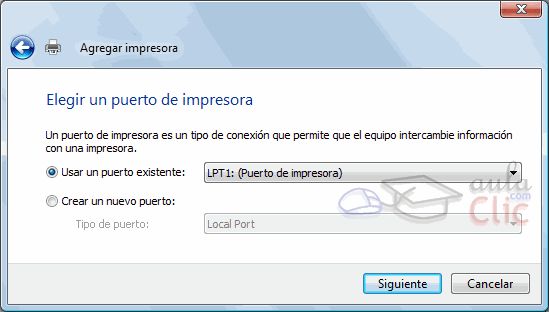
2. Elegimos el
puerto de la impresora. Lo normal será que no necesitemos cambiar la opción de
la que viene por defecto. Las impresoras que no son USB normalmente se conectan
por el puerto LP. Y pulsamos Siguiente.
3. Seleccionamos
el fabricante y a continuación el modelo de nuestra impresora para instalar su
controlador. Si no estás seguro de cuál es, en la propia impresora vendrá
indicado.

Si estamos
conectados a Internet, pulsando en Windows Update podemos buscar un controlador
actualizado, o instalar el que tenemos en el disco de la impresora pulsando en
Usar disco....
4. Escribimos el
nombre que queramos darle a la impresora o dejamos el que viene por defecto y
pulsamos Siguiente.

5. Elegimos si queremos conectar esta impresora en red. Nosotros no la vamos a compartir, pero si así fuese podríamos añadir información descriptiva sobre ella.

6. Decidimos si queremos que esta
sea la impresora predeterminada, es decir, si en caso de no especificar nada se
imprimirá por ella. Para asegurarnos de su correcto funcionamiento, podemos
pulsar en Imprimir una página de prueba. Al pulsar Finalizar,
ya dispondremos de la impresora.

RESUMEN

Configura la fecha y la hora del
sistema.

Muestra las configuraciones de
idioma y lenguaje predeterminados
del sistema y
que lenguaje debe reconocer como nativo y en cual deben instalarse los programas y su ubicación en el mundo o país determinado.

Muestra las configuraciones
de mouse como
se comportaran los clicks la velocidad del
puntero y el doble click y la sombra del puntero.

Controla los dispositivos
externos como faxes e impresoras conectados al equipo guardando un listado de
estos.
RECOMENDACIONES
·
Todas estas configuraciones son muy importantes
para mantener actualizado.
·
Es muy importante conocer estas configuraciones
ya que muchas veces al desconocer realizamos gastos elevados llevándolo a un
técnico, cuando lo que está mal son estas configuraciones.
·
Nos ayudara a tener el idioma entendible y
adecuado al lenguaje del computador.
CONCLUSIONES
·
Toda configuración es importante e indispensable
para el correcto funcionamiento de
nuestro equipo.
·
Debemos aprender estas configuraciones que son
básicas pero las más importantes a la hora de utilizar una computadora.
·
Son útiles también al momento de conectar e
instalar una impresora.
·
Mantener en buen funcionamiento nuestro mouse
y personalizar el puntero de acuerdo a
nuestro gusto.
APRECIACIÓN PERSONAL
Me objetivo principal ha sido el
informarles y darles a conocer la
importancia de conocer estas configuraciones que resultan ser muy útiles para
nuestro equipo y entorno a nuestra vida cotidiana.
Es muy conocer ya que la fecha y
la hora son una información muy útil para el desarrollo de nuestras
actividades.
También nos ayudara a conectar
nuevos periféricos como una o más impresoras.
GLOSARIO DE TERMINOS
- BIOS: Basic
Input/Output System: Sistema básico de ingreso/salida de datos. Conjunto
de procedimientos que controla el flujo de datos entre el sistema operativo y dispositivos
tales como el disco rígido, la placa de video, el
teclado, el mouse y la impresora.
- bit: abreviatura de
binary digit (dígito binario). El bit es la unidad más pequeña de
almacenamiento en un sistema binario dentro de una computadora.
- Cursor:
símbolo en pantalla que indica la posición activa: por ejemplo, la
posición en que aparecerá el próximo carácter que entre.
- Hardware:
todos los componentes físicos de la computadora y sus periféricos.
- DIRECTORIO:
Denominación alternativa de las carpetas.
- Panel de
Control: Llamamos así al panel que ofrece FUSION10 a sus clientes,
mediante el cual se puede controlar y configurar cualquier aspecto
relativo a su hosting, en cualquier momento y en tiempo real.
- Centro de
Datos: Es un lugar perfectamente acondicionado para albergar cientos
de servidores, con temperatura y humedad constantes, con altísimos niveles
de seguridad y restricción de entrada, y conectado a Internet por medio de
múltiples operadores internacionales de telecomunicaciones.
- Linux:
Es una de las plataformas que utiliza FUSION10 en sus servidores. Los
servidores pueden utilizarse con sistemas operativos como Windows, Solaris
y otros. FUSION10 está especializado en GNU/Linux.
- ANALOGICO:
Representación continúa de variables físicas, como la tensión o la
intensidad. Representación de información mediante una señal que varía
continuamente de forma.
- BORRADOR:
En impresoras de matriciales, modo de escritura rápida que utiliza pocos
puntos.

No hay comentarios:
Publicar un comentario